
✅ O que é?
O LocalSend é um aplicativo open‑source, gratuito, fácil de usar e compatível com múltiplas plataformas (Windows, macOS, Linux, Android e iOS). Ele permite enviar arquivos e mensagens entre dispositivos conectados à mesma rede local — sem depender da internet ou servidores na nuvem.
🧩 Recursos principais
- Descoberta automática de dispositivos na mesma rede local.
- Transferência segura com criptografia de ponta a ponta.
- Interface limpa: sem cadastros, anúncios ou clutter.
- Multi‑plataforma: funciona tanto em PCs quanto em smartphones.
- Leve e rápido, ideal para uso em escritórios e residências.,
🛠️ Funcionalidades recentes (versão 1.17.0 – fev/2025)
- Seleção de múltiplas mídias aprimorada
- Opções avançadas para definir interfaces de rede específicas
- Correção de bugs de segurança e falhas na versão web
- Melhoria na navegação interna do app
📥 Como baixar
Na página de download em Português, você encontra:
| Plataforma | Opções de download |
|---|---|
| Windows | Instalador (.exe) ou ZIP |
| macOS | DMG ou direto pela App Store |
| Linux | AppImage, Snap ou Flatpak |
| Android | APK compatível com Android 5.0+ |
| iOS | Disponível na App Store |
Basta escolher a versão adequada, baixar e instalar. O app funciona “out‑of‑the‑box”.
🌟 Por que usar o LocalSend?
- Privacidade total: nada fica exposto na internet ou servidores externos.
- Gratuito e sem anúncios.
- Cruzamento de plataformas facilitado, ideal para quem usa Android, iPhone e computadores simultaneamente.
- Feedback positivo de usuários destacam velocidade e confiabilidade.
💡 Use com inteligência
- Para uso profissional, instale em desktop e mobile, e configure acesso fácil nas configurações avançadas.
- No Android, aproveite a seleção em lote com gestos de deslize.
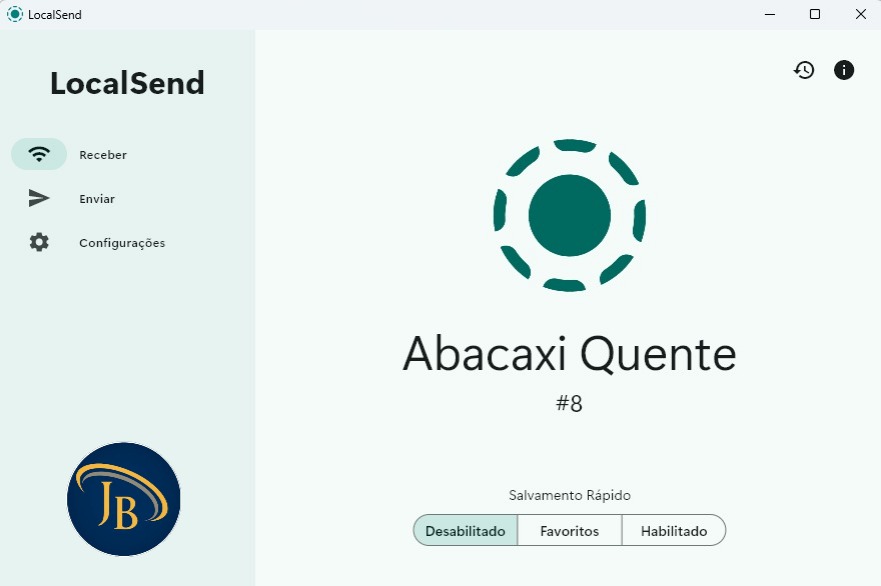
- Em ambientes compartilhados, comece com testes pequenos até se familiarizar com o “Quick Save”.
✅ Conclusão
O LocalSend é uma excelente alternativa para troca local de arquivos, semelhante ao AirDrop, mas gratuito, compatível com várias plataformas, rico em recursos e seguro.
📘 Tutorial Passo a Passo — Como Usar o LocalSend
🔹 O que você vai aprender:
Como baixar, instalar e usar o LocalSend para enviar arquivos entre dois dispositivos (celular e computador ou dois celulares), sem precisar de internet.
✅ Passo 1: Baixe o aplicativo
Acesse: https://localsend.org/pt-BR/download
Escolha a versão de acordo com seu dispositivo:
- Windows/macOS/Linux: baixe o instalador e siga o processo padrão.
- Android: clique em “APK” ou baixe direto da Play Store.
- iPhone (iOS): baixe pela App Store.
✅ Passo 2: Instale o aplicativo
Siga as instruções de instalação para seu sistema:
- No computador: execute o instalador.
- No celular: permita fontes confiáveis, se for via APK.
✅ Passo 3: Conecte os dispositivos à mesma rede Wi-Fi
📶 Importante: Ambos os dispositivos precisam estar conectados à mesma rede local (por exemplo, ao mesmo roteador).
✅ Passo 4: Abra o LocalSend
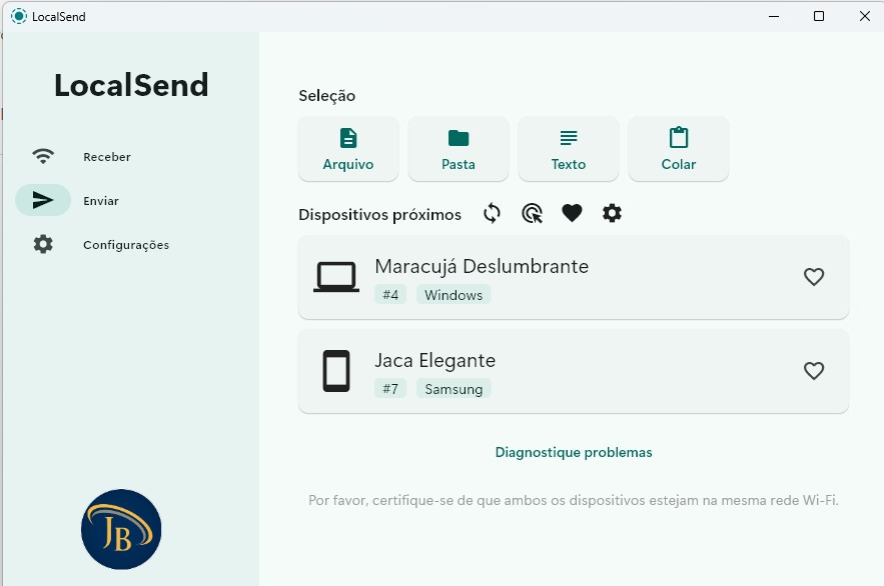
Abra o app nos dois dispositivos. Eles devem se reconhecer automaticamente.
Você verá o nome do outro dispositivo na lista (ex: “Notebook-JB”, “Galaxy-A10”).
✅ Passo 5: Enviando arquivos
No dispositivo que vai enviar:
- Toque em “Enviar” ou clique no botão de “+”.
- Selecione arquivos, fotos, vídeos ou até mensagens de texto.
- Escolha o dispositivo destinatário na lista.
- Confirme o envio.
No dispositivo que vai receber:
- Aceite a transferência quando for solicitado.
- Os arquivos serão salvos automaticamente na pasta definida (ex: Downloads ou LocalSend).
🔒 Segurança
O LocalSend utiliza criptografia HTTPS local. Nenhum dado sai da sua rede. É como um “AirDrop universal”, mas privado e multiplataforma.
🧩 Dica extra
Quer evitar permissões toda vez que receber arquivos?
Ative a opção “Aceitar automaticamente” nas configurações (ideal em casa ou rede confiável).
💬 Conclusão
Com o LocalSend, você pode transferir arquivos com rapidez, segurança e sem depender da nuvem.
É perfeito para escolas, escritórios, técnicos e usuários comuns que precisam de uma solução sem cabos e sem complicações.