
Se você precisa acessar um computador remotamente de forma prática, rápida e segura, o AnyDesk é uma das melhores soluções disponíveis. Neste tutorial, vamos mostrar como instalar o AnyDesk e usá-lo com segurança, seja para suporte técnico, trabalho remoto ou acesso pessoal.
🔽 Passo 1: Baixando o AnyDesk
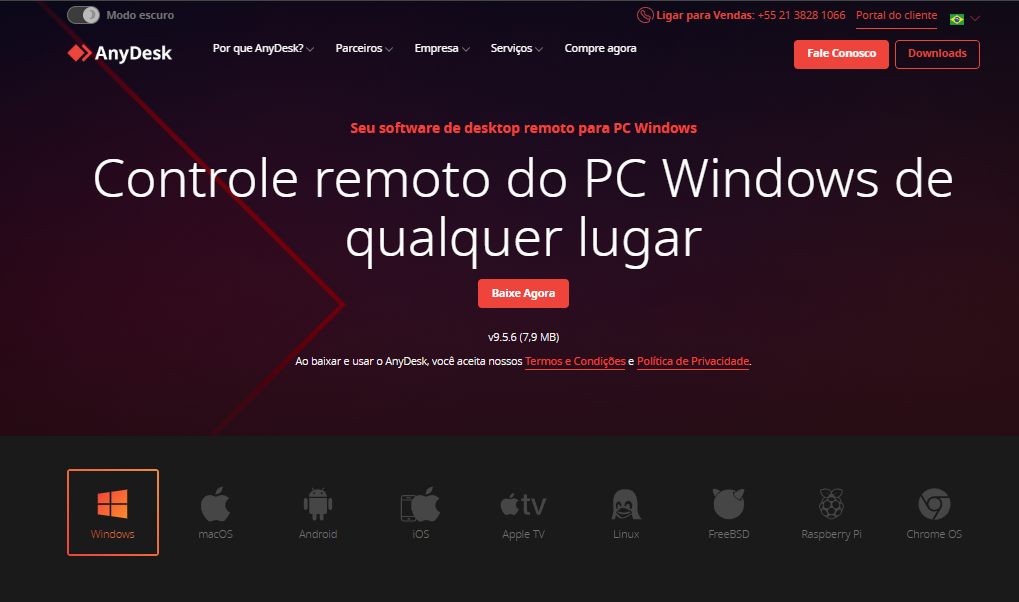
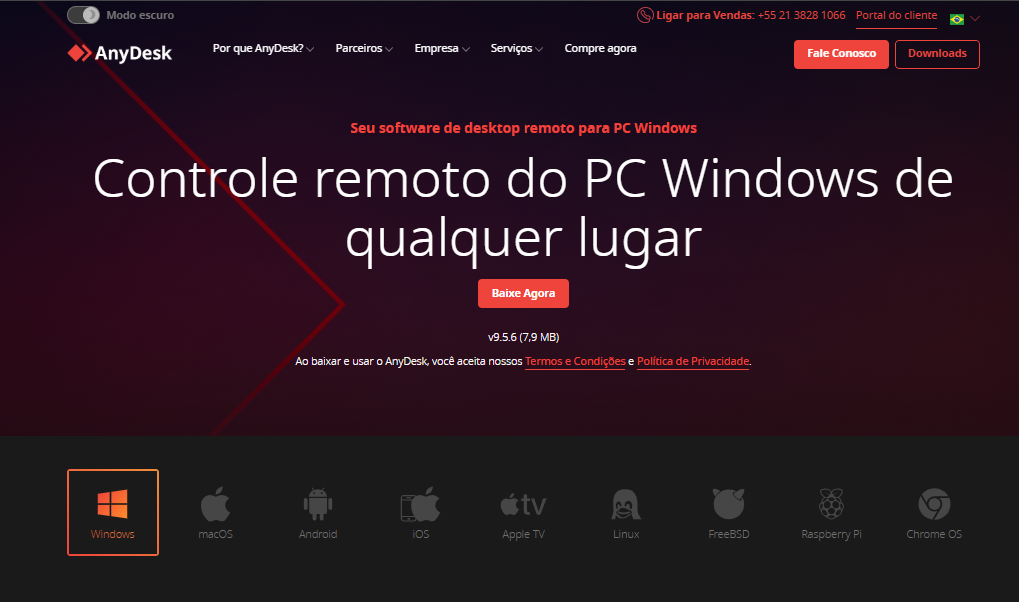
- Acesse o site oficial: https://anydesk.com
- Clique em Download gratuito de acordo com seu sistema operacional (Windows, macOS, Linux, Android ou iOS).
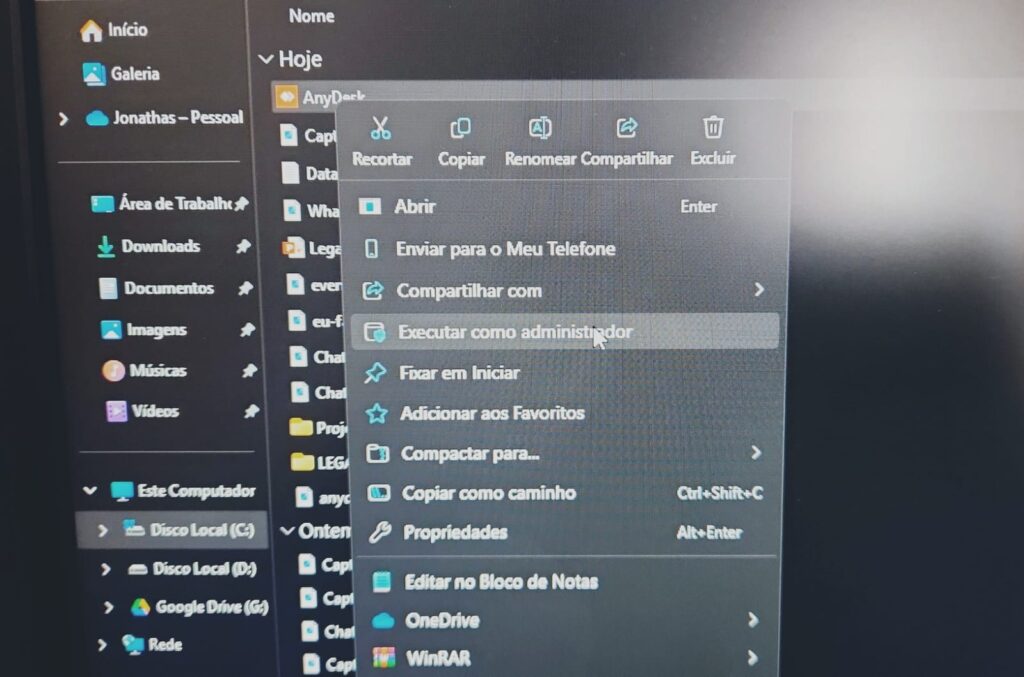
- Após o download, clique com o botão direito e execute o arquivo como administrador.
🛠️ Passo 2: Instalando no Windows (exemplo)
- Clique com o botão direito no instalador e escolha “Executar como administrador”.
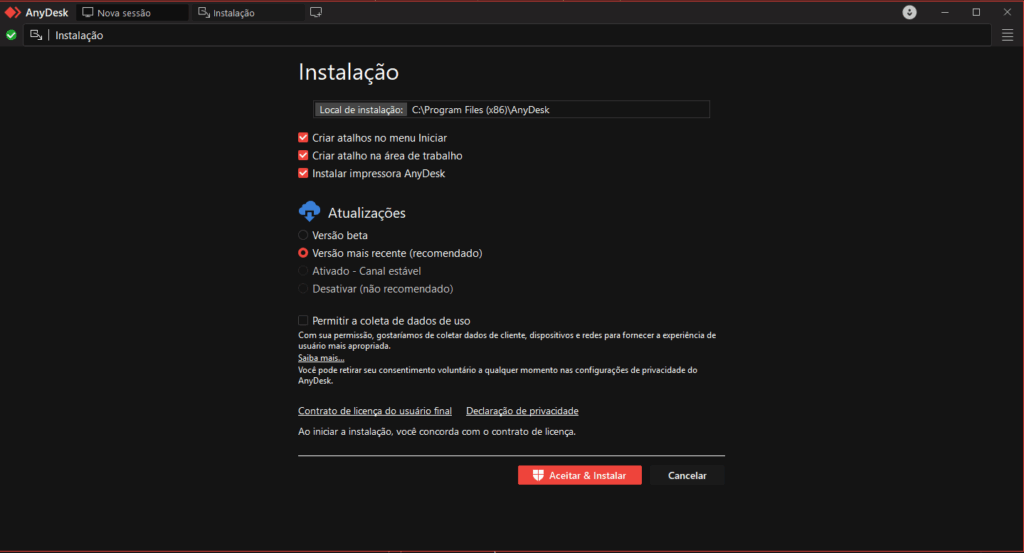
- Siga as instruções da tela até concluir a instalação.
- O AnyDesk pode ser executado sem instalação (modo portátil), mas instalar permite configurar acesso permanente.
🔑 Passo 3: Concedendo Acesso Seguro
- Ao abrir, você verá seu Endereço AnyDesk (um número exclusivo).
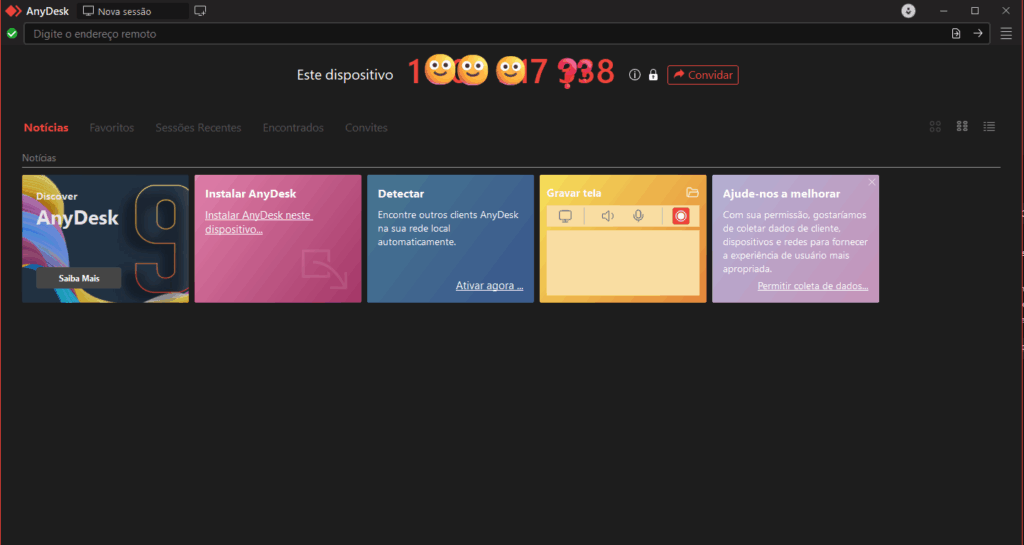
- Para permitir que outra pessoa acesse seu computador, informe esse número a ela.
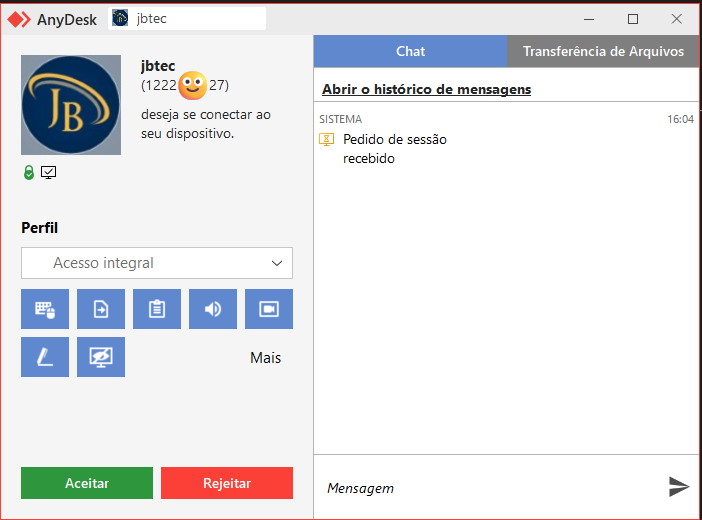
- Quando alguém tentar se conectar, aparecerá uma solicitação. Escolha o perfil “Acesso Integral” Só aceite apenas se você confia totalmente na pessoa.
- Clique em “Aceitar” somente quando tiver certeza.
🔐 Dicas de Segurança
✅ Nunca compartilhe seu código AnyDesk com desconhecidos.
✅ Ative o acesso por senha apenas se necessário e proteja com uma senha forte.
✅ Desative o acesso automático se o uso for eventual.
✅ Mantenha o AnyDesk sempre atualizado.
🤝 Quando Usar o AnyDesk?
- Para receber suporte técnico remoto com rapidez;
- Para acessar seu computador do trabalho em casa;
- Para auxiliar familiares ou amigos com dificuldades no computador.
📌 Conclusão
O AnyDesk é uma ferramenta poderosa para acesso remoto, mas como toda tecnologia, precisa ser usada com responsabilidade. Siga as recomendações de segurança e aproveite os benefícios dessa solução confiável e eficiente.
Se precisar de suporte técnico com instalação ou uso do AnyDesk, fale com a gente!
 Atendimento JB Tec Info